
Antes de começar
Você pode assistir pelo navegador da TV, transmitir ou espelhar a tela de outro aparelho, ou conectar um computador por cabo HDMI. A opção disponível depende do modelo e do sistema da sua televisão.
Para espelhar a tela por Google Cast, AirPlay ou Smart View, normalmente é necessário conectar os aparelhos à mesma rede Wi-Fi. O controle remoto da plataforma também pode funcionar em redes diferentes. Tenha em mãos os dados da sua conta e use sempre o endereço assistir.tvcoioteplay.com.
A compatibilidade varia entre os modelos: abrir o site não garante que todos os recursos de reprodução funcionem. Se você assinou para assistir em um aparelho e não conseguiu, entre em contato com nosso atendimento para receber orientação ou solicitar o estorno do valor pago.
TV LG (webOS)
- Pressione o botão Home (casinha) no controle remoto.
- Encontre e abra o aplicativo Navegador da Web.
- Selecione a barra de endereços, digite assistir.tvcoioteplay.com e confirme.
- Entre na sua conta, escolha um conteúdo e inicie a reprodução.
Se o navegador não reproduzir o vídeo, você pode usar o Screen Share com um aparelho compatível ou o AirPlay, nos modelos que oferecem esse recurso.
Os ícones e nomes dos menus podem variar conforme a versão do webOS. Orientações da LG sobre o navegador.
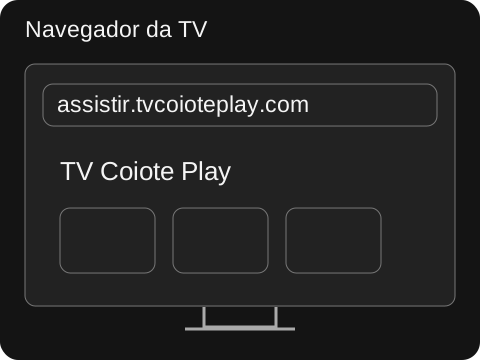
Use o celular como controle remoto. Com o TV Coiote Play aberto na TV, entre na mesma conta pelo aplicativo ou navegador do celular, ou pelo navegador do computador. Toque no ícone de transmissão e selecione a TV para escolher o conteúdo e controlar a reprodução. Os aparelhos podem estar em redes diferentes. O recurso depende de a TV aparecer na lista de transmissão.
TV Samsung (Tizen)
- Pressione Home no controle e procure o aplicativo Internet ou o navegador disponível na TV.
- Abra assistir.tvcoioteplay.com e entre na sua conta.
- Escolha o conteúdo e pressione reproduzir.
Outra opção, com um celular Galaxy compatível, é abrir o painel rápido do celular e tocar em Smart View. Selecione sua TV, autorize a conexão na televisão e abra o TV Coiote Play no celular.
Alguns modelos também recebem AirPlay. Confira a disponibilidade nas configurações da TV. Orientações da Samsung sobre Smart View.
Use o celular como controle remoto. Com o TV Coiote Play aberto na TV, entre na mesma conta pelo aplicativo ou navegador do celular, ou pelo navegador do computador. Toque no ícone de transmissão e selecione a TV para escolher o conteúdo e controlar a reprodução. Os aparelhos podem estar em redes diferentes. O recurso depende de a TV aparecer na lista de transmissão.
Chromecast, Android TV e Google TV
Se sua TV ou dispositivo tiver Google Cast, você pode transmitir a partir de um celular Android ou de um computador. Confira o sistema do aparelho: a marca, sozinha, não identifica o recurso disponível.
Pelo celular Android
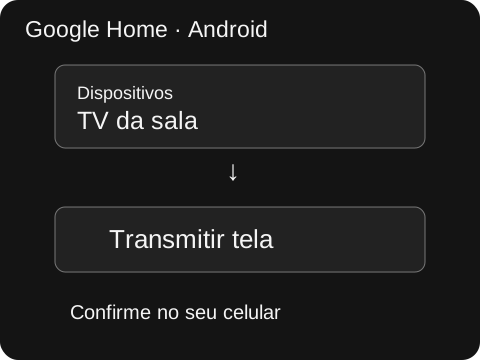
- Com os aparelhos na mesma rede Wi-Fi, abra o aplicativo Google Home.
- Em Favoritos ou Dispositivos, toque e segure o bloco da sua TV ou do Chromecast.
- Toque em Transmitir e escolha a opção de transmitir a tela. Confirme a permissão solicitada pelo Android.
- Abra o TV Coiote Play no celular, entre na sua conta e reproduza o conteúdo.
Os nomes podem variar conforme a versão. Passo a passo do Google Home.
Pelo computador
- Abra assistir.tvcoioteplay.com no Google Chrome e entre na sua conta.
- Abra o menu ⋮ → Transmitir, salvar e compartilhar → Transmitir….
- Selecione sua TV ou Chromecast. Se houver a opção Fontes, escolha Transmitir guia.
- Inicie o vídeo e mantenha a guia aberta durante a reprodução.
Orientações do Google para transmitir pelo Chrome.
Em aparelhos com Android TV ou Google TV, também é possível tentar o acesso por um navegador compatível disponível na loja do próprio aparelho. A disponibilidade e o funcionamento variam entre os modelos.
Use o celular como controle remoto. Se você acessar o TV Coiote Play pelo navegador do aparelho, mantenha a plataforma aberta e entre na mesma conta pelo aplicativo ou navegador do celular, ou pelo navegador do computador. Toque no ícone de transmissão e selecione a TV para escolher o conteúdo e controlar a reprodução. Os aparelhos podem estar em redes diferentes. O recurso depende de a TV aparecer na lista de transmissão.
Amazon Fire TV
- Abra o navegador Amazon Silk no Fire TV. Se ele não estiver instalado e estiver disponível para seu aparelho, procure-o na loja de aplicativos.
- Na barra de endereços, acesse assistir.tvcoioteplay.com.
- Entre na sua conta e use a busca para encontrar o título que deseja assistir.
- Selecione o conteúdo e inicie a reprodução.
A navegação e a reprodução dependem da versão do Fire TV e do navegador. Conheça o navegador Silk, da Amazon.
Use o celular como controle remoto. Com o TV Coiote Play aberto na TV, entre na mesma conta pelo aplicativo ou navegador do celular, ou pelo navegador do computador. Toque no ícone de transmissão e selecione a TV para escolher o conteúdo e controlar a reprodução. Os aparelhos podem estar em redes diferentes. O recurso depende de a TV aparecer na lista de transmissão.
Apple TV e TVs com AirPlay
Use um iPhone ou iPad para espelhar a tela em uma Apple TV ou em uma televisão que tenha AirPlay.
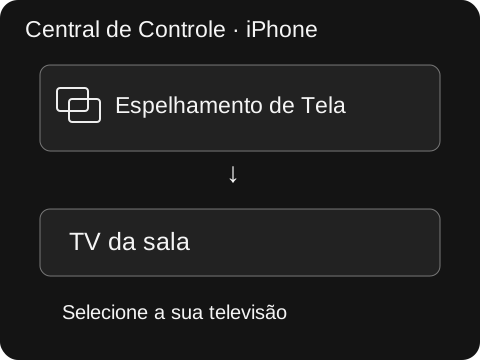
- Conecte o iPhone ou iPad e a TV à mesma rede Wi-Fi.
- Abra a Central de Controle e toque em Espelhamento de Tela, identificado por dois retângulos sobrepostos.
- Selecione a TV. Se aparecer um código na televisão, digite-o no iPhone ou iPad.
- Abra assistir.tvcoioteplay.com no Safari, entre na sua conta e reproduza o conteúdo.
Para encerrar, volte a Espelhamento de Tela e toque em Parar Espelhamento.
O receptor precisa ser compatível com AirPlay; instalar o aplicativo Apple TV não acrescenta essa função ao aparelho. Orientações da Apple para espelhar a tela.
Roku e Roku TV
- No Roku, abra Configurações → Sistema → Espelhamento de tela e permita a solicitação de conexão.
- Em um Android ou computador Windows compatível com espelhamento sem fio, abra a função de transmitir ou conectar a uma tela sem fio.
- Selecione o Roku e aceite a solicitação que aparecer na TV.
- Abra o TV Coiote Play no aparelho que está sendo espelhado e reproduza o conteúdo.
No iPhone ou iPad, use o AirPlay se o seu modelo de Roku oferecer esse recurso, seguindo as orientações da seção anterior.
Nem todo Android oferece o tipo de espelhamento usado pelo Roku. Confira a compatibilidade e as orientações do Roku.
Xbox e PlayStation
Xbox
- Abra o Microsoft Edge, se disponível no seu console.
- Acesse assistir.tvcoioteplay.com e entre na sua conta.
- Busque o conteúdo e tente iniciar a reprodução.
O funcionamento pode variar conforme o console e o navegador.
PlayStation
No PS4, abra o Navegador de Internet na área de conteúdo e acesse assistir.tvcoioteplay.com. Entre na sua conta e teste a reprodução.
O PS5 não oferece um aplicativo de navegador dedicado. Por isso, não temos uma opção de acesso direto ao TV Coiote Play pelo PS5 indicada neste guia.
Controle pelo celular no Xbox ou PS4. Se o navegador do console conseguir abrir e reproduzir o TV Coiote Play, mantenha a plataforma aberta e entre na mesma conta pelo aplicativo ou navegador do celular, ou pelo navegador do computador. Toque no ícone de transmissão e selecione a TV para escolher o conteúdo e controlar a reprodução. Os aparelhos podem estar em redes diferentes. O recurso depende de a TV aparecer na lista de transmissão.
Conecte um computador por HDMI
Essa alternativa também pode ser usada em TVs sem recursos de Smart TV, desde que tenham uma entrada HDMI.
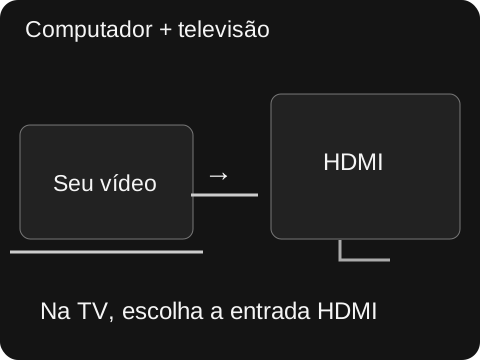
- Conecte o computador à TV com um cabo HDMI. Se necessário, use um adaptador compatível com a saída de vídeo do computador.
- No controle da TV, pressione Input, Source ou Entradas e selecione a porta HDMI utilizada.
- No computador, abra assistir.tvcoioteplay.com, entre na sua conta e reproduza o conteúdo em tela cheia.
- Se o som continuar saindo pelo computador, selecione a TV como saída de áudio nas configurações de som.
Para conectar um celular por cabo, o aparelho precisa oferecer saída de vídeo e o adaptador deve ser compatível. Ter uma porta USB-C, por si só, não garante essa função.
TV Box e outros modelos
Confira o sistema e os recursos disponíveis nas configurações do aparelho. Se ele tiver Android TV ou Google TV, siga as orientações para esses sistemas.
Em outros modelos, verifique se há Google Cast, AirPlay, espelhamento de tela ou um navegador compatível e siga o passo a passo correspondente. Outra alternativa é conectar um computador à televisão por HDMI.
Se não souber identificar o sistema ou os recursos, informe a marca e o modelo ao nosso atendimento para receber orientações.
Use o celular como controle remoto. Se você acessar o TV Coiote Play pelo navegador do aparelho, mantenha a plataforma aberta e entre na mesma conta pelo aplicativo ou navegador do celular, ou pelo navegador do computador. Toque no ícone de transmissão e selecione a TV para escolher o conteúdo e controlar a reprodução. Os aparelhos podem estar em redes diferentes. O recurso depende de a TV aparecer na lista de transmissão.
As orientações acima não funcionaram?
- Não consegue espelhar a tela na TV? Para usar Google Cast, AirPlay ou Smart View, confira se os aparelhos são compatíveis, se o recurso está ativado na televisão e se ambos estão na mesma rede Wi-Fi.
- A TV não aparece para controlar a reprodução? Se você quer escolher o vídeo pelo celular e reproduzi-lo na TV usando o controle da plataforma, mantenha o TV Coiote Play aberto na televisão e entre na mesma conta nos dois aparelhos. Nesse caso, eles podem estar em redes diferentes.
- O site abre, mas o vídeo não: atualize o sistema e o navegador da TV. Se continuar, experimente espelhamento ou um computador conectado por HDMI.
- O vídeo fica parando: faça nosso teste de conexão até o servidor do TV Coiote Play, de preferência no aparelho usado para reproduzir.
- Precisa de ajuda: informe ao atendimento o modelo da TV, a forma de acesso e o título que tentou assistir.
Escreva para [email protected] e conte o que aconteceu. Nossa equipe pode ajudar a identificar uma forma de acesso para o seu aparelho.
Se você assinou esperando assistir na sua TV e não conseguiu, pode solicitar o estorno do valor pago pelo mesmo e-mail.