
Um aplicativo leve e prático
O TV Coiote Play oferece somente o aplicativo web (PWA) para Android e iPhone. Você instala pelo navegador, sem precisar procurar na Play Store ou na App Store.
É uma forma prática de ter a plataforma no celular: ocupa pouco espaço e funciona como os aplicativos que você baixa pela loja. As melhorias chegam pela própria plataforma, sem precisar baixar atualizações.
Instale no Android
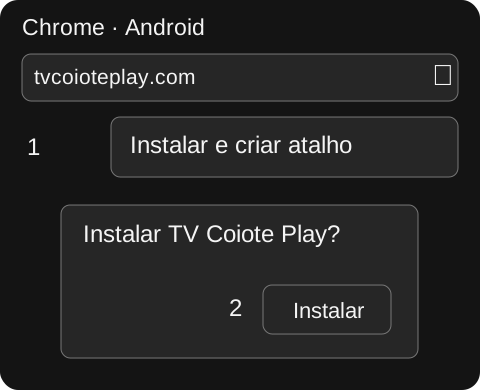
- Abra o Google Chrome no celular e acesse tvcoioteplay.com.
- Toque no menu de três pontos (⋮), no canto superior direito.
- Selecione Instalar e criar atalho e depois Instalar. Esse é o caminho indicado atualmente pelo Chrome.
- Confirme a instalação. Se o celular pedir para adicionar o ícone à tela inicial, confirme também.
- Abra TV Coiote Play pelo novo ícone e entre na sua conta.
Seu menu mostra outro nome? Em versões que exibem Adicionar à tela inicial, toque nessa opção e depois em Instalar. Se a opção de instalar já aparecer diretamente no menu, você pode selecioná-la.
Instalar ou criar atalho? Quando as duas opções aparecerem, escolha Instalar. Criar atalho apenas adiciona um acesso ao site e pode abri-lo como uma aba do navegador.
Se você abriu o link dentro do WhatsApp, Instagram ou outro aplicativo, abra-o primeiro no Chrome. Se a instalação não aparecer, atualize o Chrome, abra a plataforma em uma aba normal e confira se o aplicativo já está instalado.
Instale no iPhone
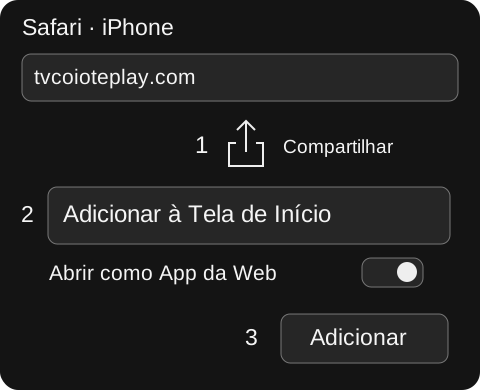
- Abra o Safari e acesse tvcoioteplay.com.
- Toque em Compartilhar, o ícone de um quadrado com uma seta para cima. Dependendo do layout do Safari, abra primeiro o botão Mais (…).
- Role as opções e selecione Adicionar à Tela de Início.
- Se aparecer Abrir como App da Web, mantenha essa opção ativada. Confira o nome TV Coiote Play e toque em Adicionar.
- Volte à tela inicial, abra o novo ícone e entre na sua conta.
Se “Adicionar à Tela de Início” não aparecer, role até o fim do menu Compartilhar, toque em Editar Ações e adicione essa opção.
Pronto para assistir
Depois de instalar, basta tocar no ícone TV Coiote Play na tela inicial. Você acessa a mesma plataforma, com a sua assinatura e os conteúdos disponíveis para o seu plano.
Mantenha o navegador atualizado para receber melhorias de compatibilidade. A instalação do PWA não baixa o catálogo para assistir sem internet.